Kling 3.0 – KI-VideogeneratorErstellen Sie hochwertige Clips mit Kling 3.0 (Text-zu-Video und Bild-zu-Video)
Kling 3.0 ist ein KI-Videomodell der nächsten Generation, das für saubere Bewegungen, starke Prompt-Befolgung und flexible Erstellungsabläufe entwickelt wurde. Erzeugen Sie Videos aus einer Textaufforderung (Text-zu-Video) oder animieren Sie ein Startbild (Bild-zu-Video), optional mit einem passenden Endbild für flüssigere Übergänge. Für längere Erzählungen verwenden Sie Multi-Shot-Prompts, um einen Clip in mehrere Aufnahmen zu unterteilen. Sie können auch wiederverwendbare Elemente (Charaktere/Objekte) hinzufügen und natives Audio mit optionalen Sprach-IDs aktivieren. Wählen Sie Dauer (3–15s) und Seitenverhältnis (16:9, 9:16, 1:1), um jede Plattform zu bedienen.
Warum Kling 3.0 wählen
Kling 3.0 wurde für steuerbare Bewegung, saubere Ergebnisse und schnellere Iteration entwickelt
Kling 3.0 hilft Ihnen, eine Idee schnell in ein Video zu verwandeln – ohne die Kontrolle abzugeben. Beginnen Sie mit Text oder einem Startbild, wählen Sie Ihren Bildausschnitt, erweitern Sie das Storytelling mit Multi-Shot-Prompts und fügen Sie optional Audio und wiederverwendbare Elemente für konsistente Charaktere und Objekte hinzu.
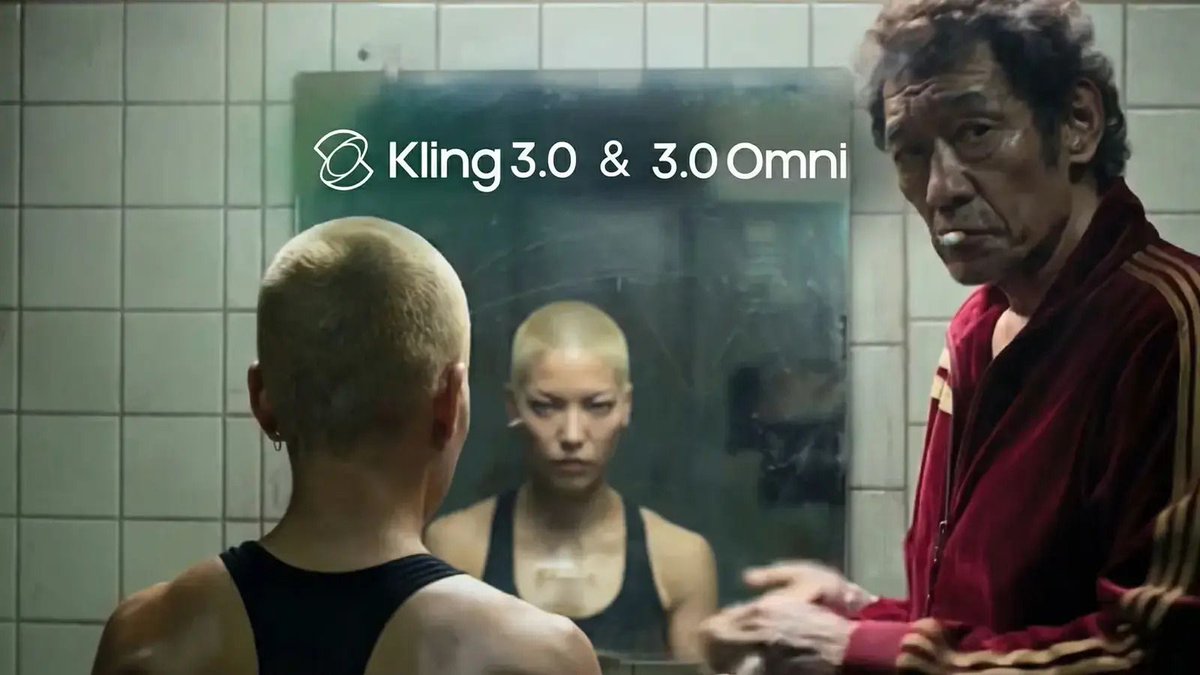
Kling 3.0 Prompt-Steuerung
Generieren Sie Videos aus Text oder einem Startbild und steuern Sie Aktion, Kamerabewegung, Beleuchtung und Tempo. Kling 3.0 wurde entwickelt, um detaillierten Anweisungen zu folgen und dabei einen kohärenten visuellen Stil beizubehalten.
Multi-Shot-Storytelling
Verwenden Sie Multi-Shot-Prompts, um ein einzelnes Video in mehrere Aufnahmen mit spezifischen Prompts und Dauern pro Aufnahme aufzuteilen – ideal für Mini-Erzählungen, Übergänge und strukturierte Storyboards.
Start- und End-Keyframes
Bei der Bild-zu-Video-Konvertierung animieren Sie ein Startbild und können optional ein Endbild angeben, um den Abschluss des Clips zu steuern – ideal für Vorher-Nachher-Vergleiche, Produktpräsentationen und kontrollierte Transformationen.
Elemente + natives Audio
Fügen Sie Element-Assets (Bildersätze oder Videos) hinzu und referenzieren Sie diese in Ihrem Prompt für konsistente Charaktere/Objekte. Aktivieren Sie natives Audio und geben Sie optional Sprach-IDs für dialoggesteuerte Szenen an.
Kling 3.0 FAQ
Alles, was Sie über Kling 3.0 wissen müssen
Häufig gestellte Fragen zu Kling 3.0: Was es ist, wie Text-zu-Video und Bild-zu-Video funktionieren und wie man mit Prompts, Keyframes und Elementen die besten Ergebnisse erzielt.
Sie benötigen Hilfe bei der Auswahl? Support kontaktieren
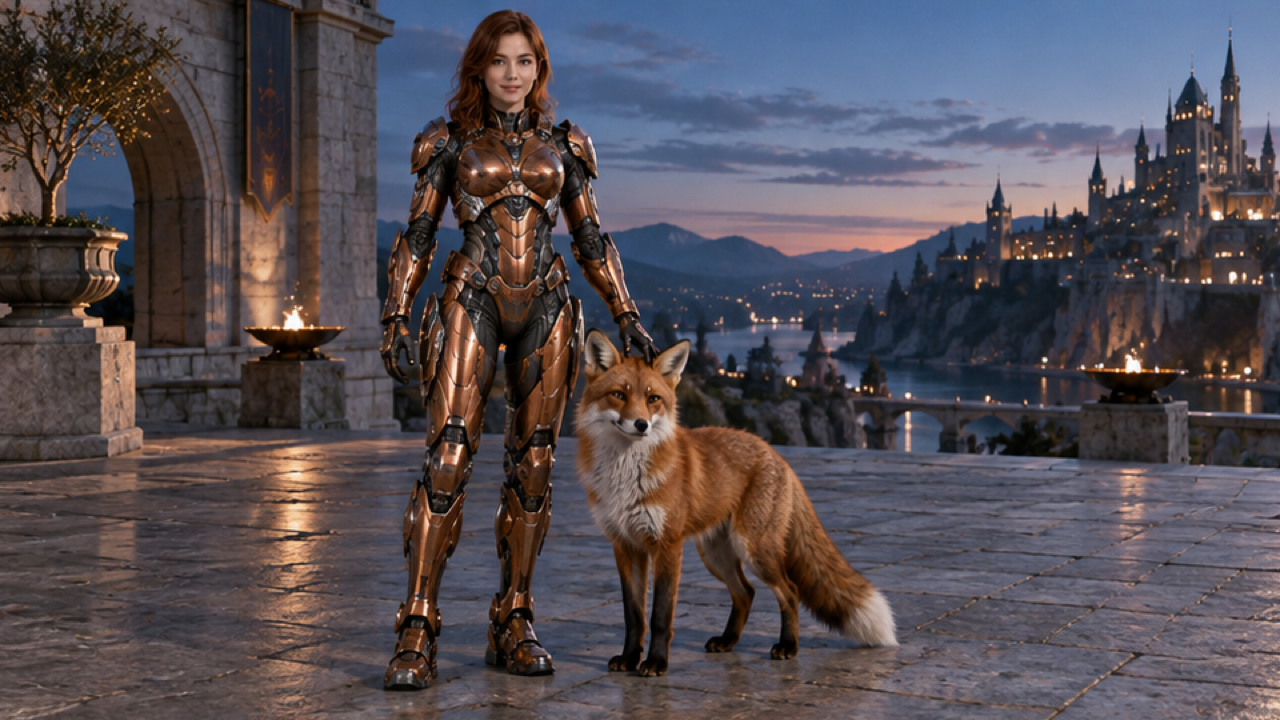
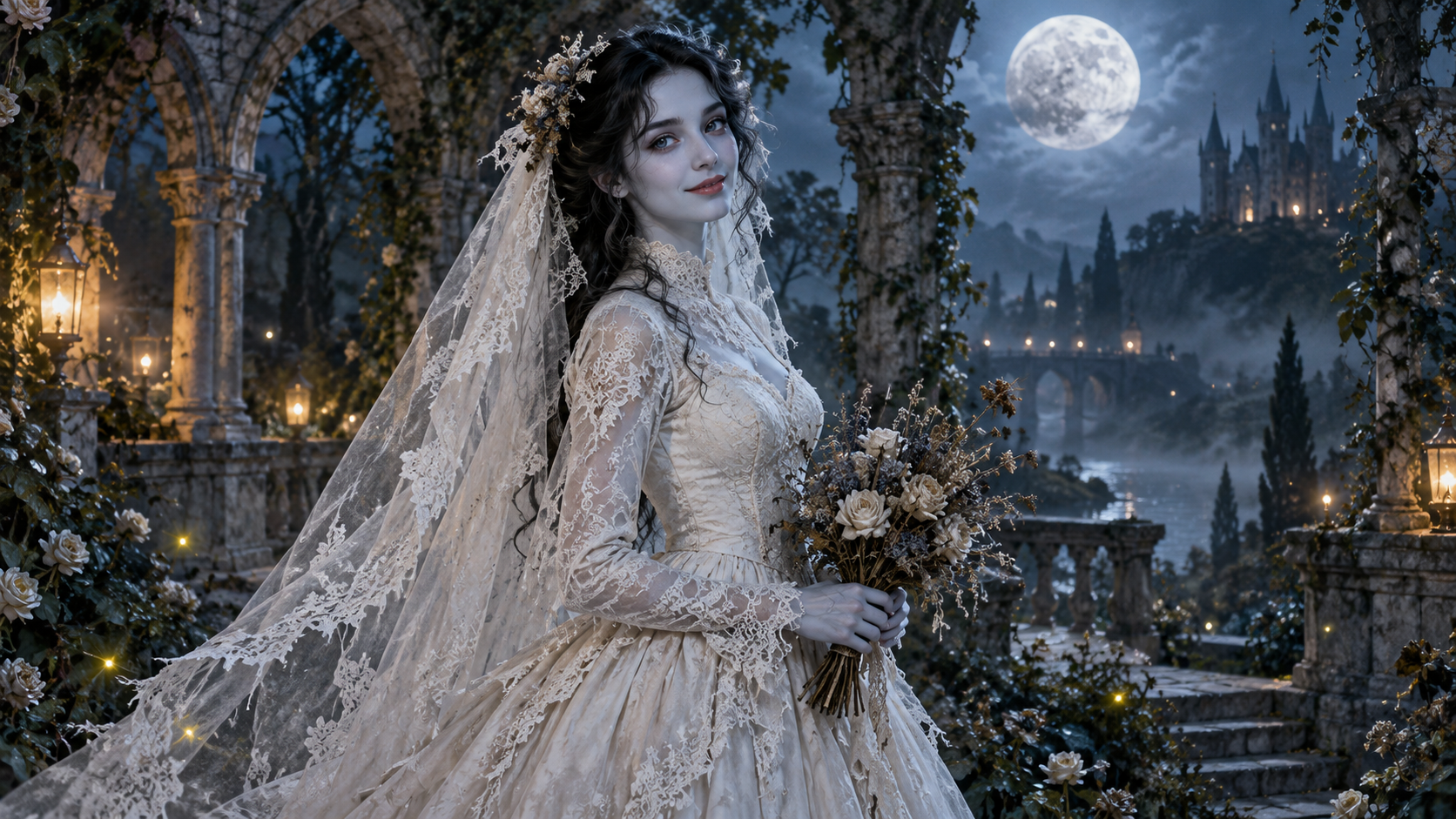
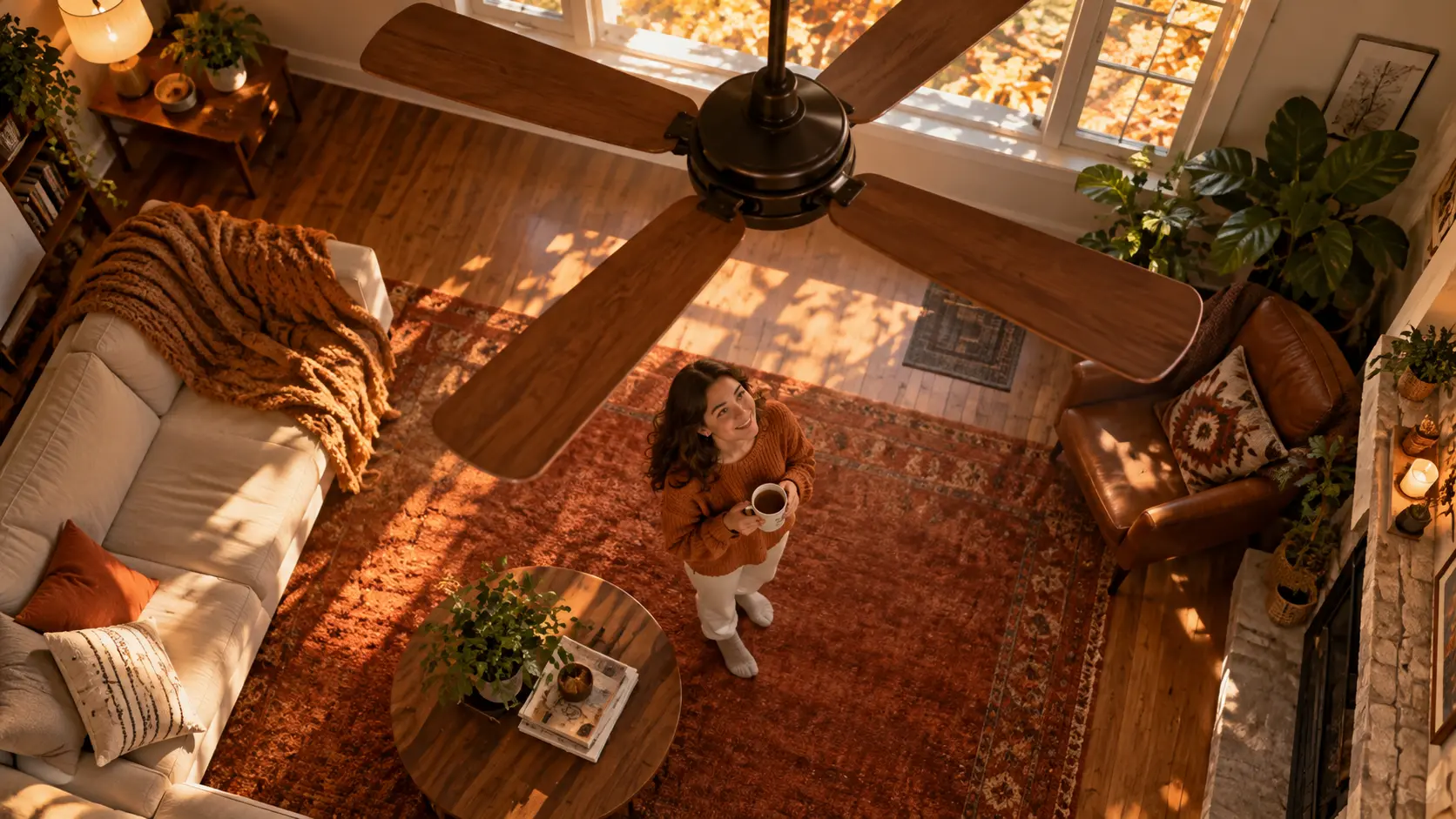
Beginnen Sie mit Kling 3.0 zu erstellen
Kling 3.0 wandelt Text und Bilder in veröffentlichungsreife Videos um
Erstellen Sie in wenigen Minuten einen kurzen Clip mit Kling 3.0. Beginnen Sie mit Text oder einem Startbild, wählen Sie Bildausschnitt und Dauer, fügen Sie Elemente für Konsistenz hinzu und aktivieren Sie natives Audio, wenn Sie es benötigen.
- Kling 3.0 Text-zu-Video und Bild-zu-Video
- Optionale End-Keyframes für geführte Übergänge
- Elemente für konsistente Charaktere und Objekte
- Native Audiogenerierung mit optionalen Sprach-IDs